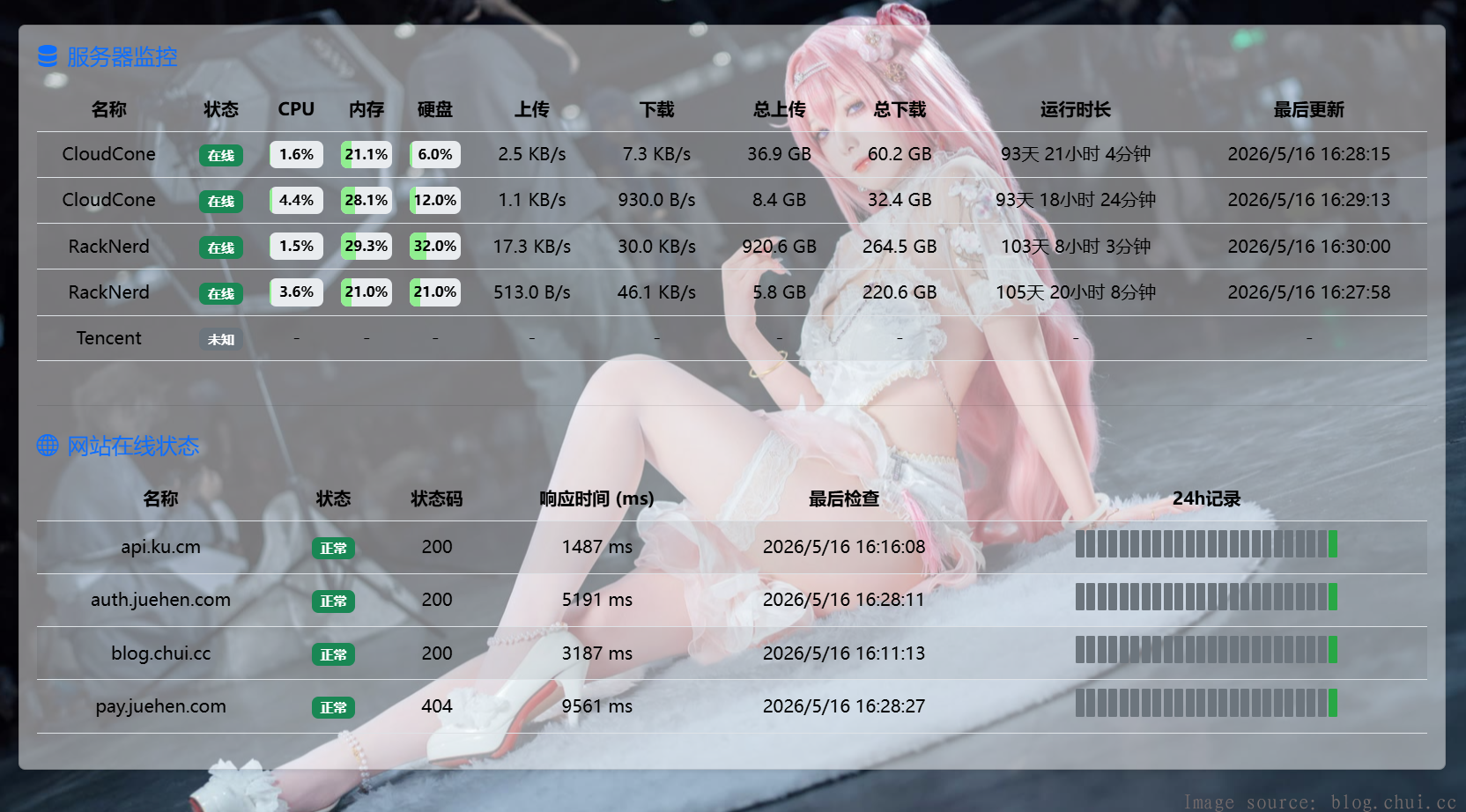
服务器监控?除了“哪吒”还可以选择另一种更轻量化的白嫖方案
之前玩过哪吒监控的应该都有了解,自从哪吒更新大版本后UI比较丑,我也就卸载了没用了,最近发现 Cloudflare Worker + D1 也能部署,也就是这篇文章分享的;这是一个部署在 Cloudflare Workers 上的简单 VPS 监控面板,使用 Cloudflare D1 数据库存储数据。本指南将引导你通过 Cloudflare 网页控制面板 完成部署,无需使用命令行工具。
cf-vps-monitor 开源项目:https://github.com/kadidalax/cf-vps-monitor
准备工作:
一个cloudflare账户,前提是你的账户必须验证过付款方式(国际信用卡、paypal都可以验证)
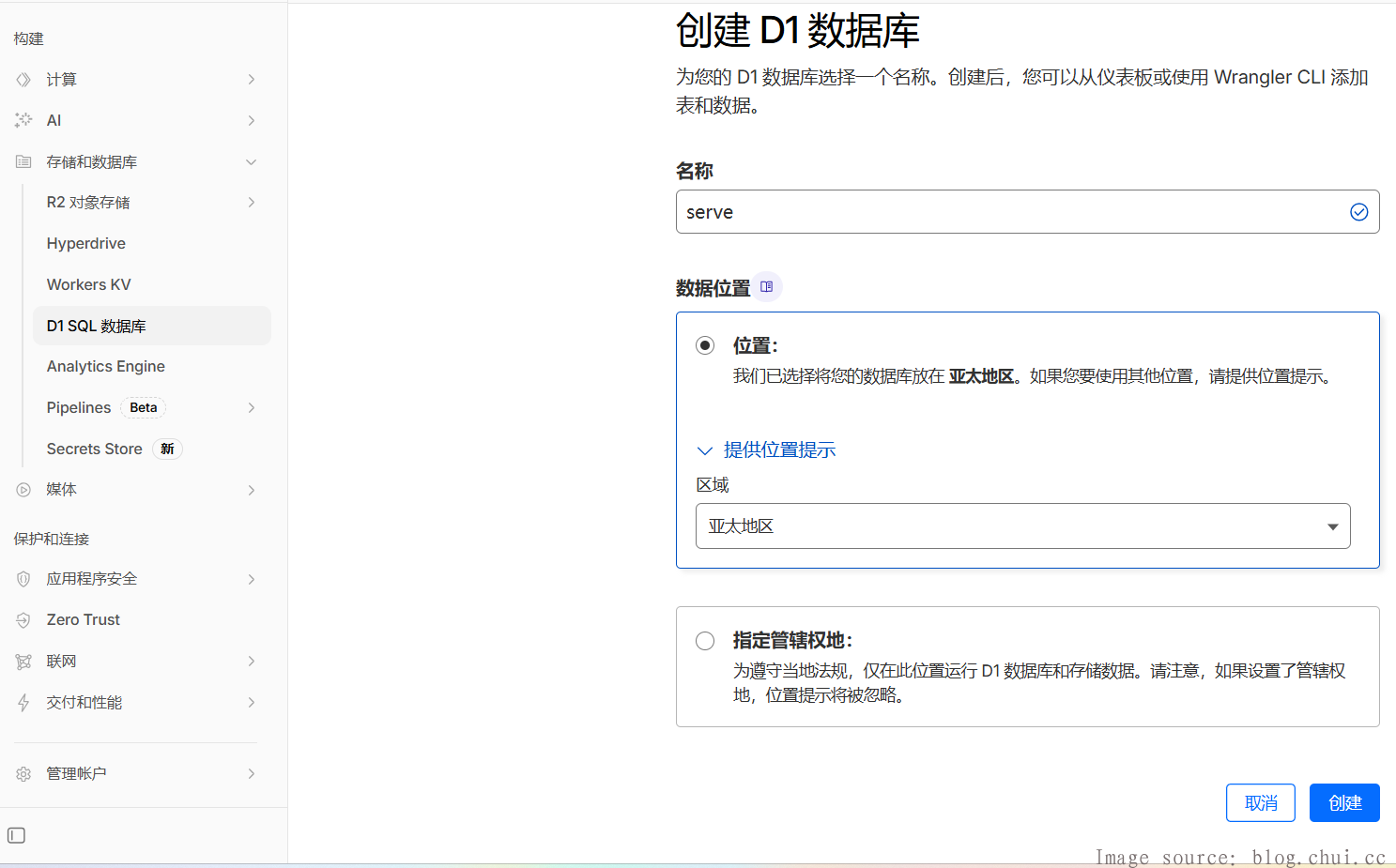
一、创建D1(MSQL)数据库
登录 Cloudflare 控制面板。在左侧菜单中,找到并点击 存储和数据库。在下拉菜单中,选择 D1 SQL 数据库。点击 创建数据库。为数据库命名(例如 vps-monitor-db),然后点击 创建。
二、创建并配置 Worker
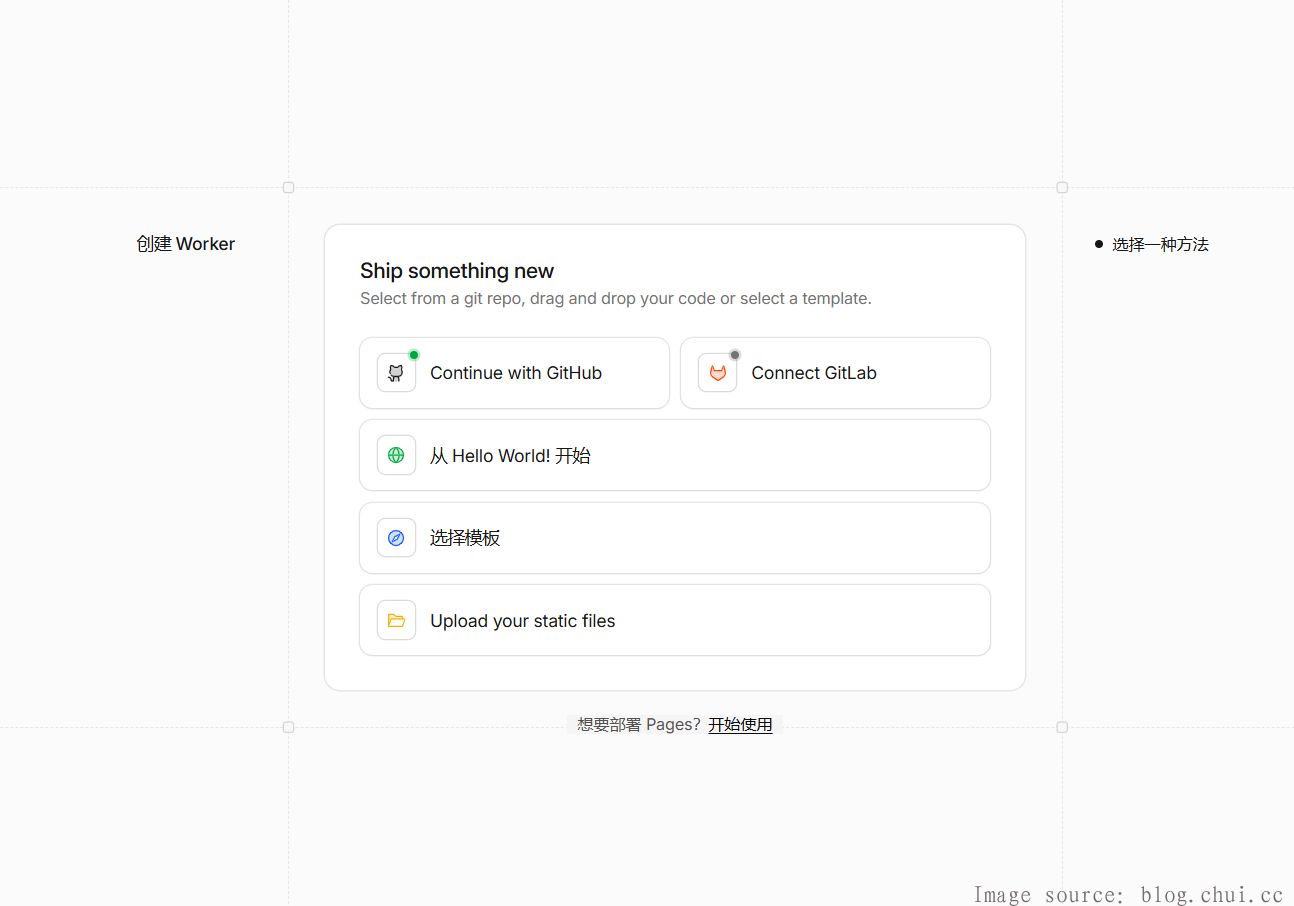
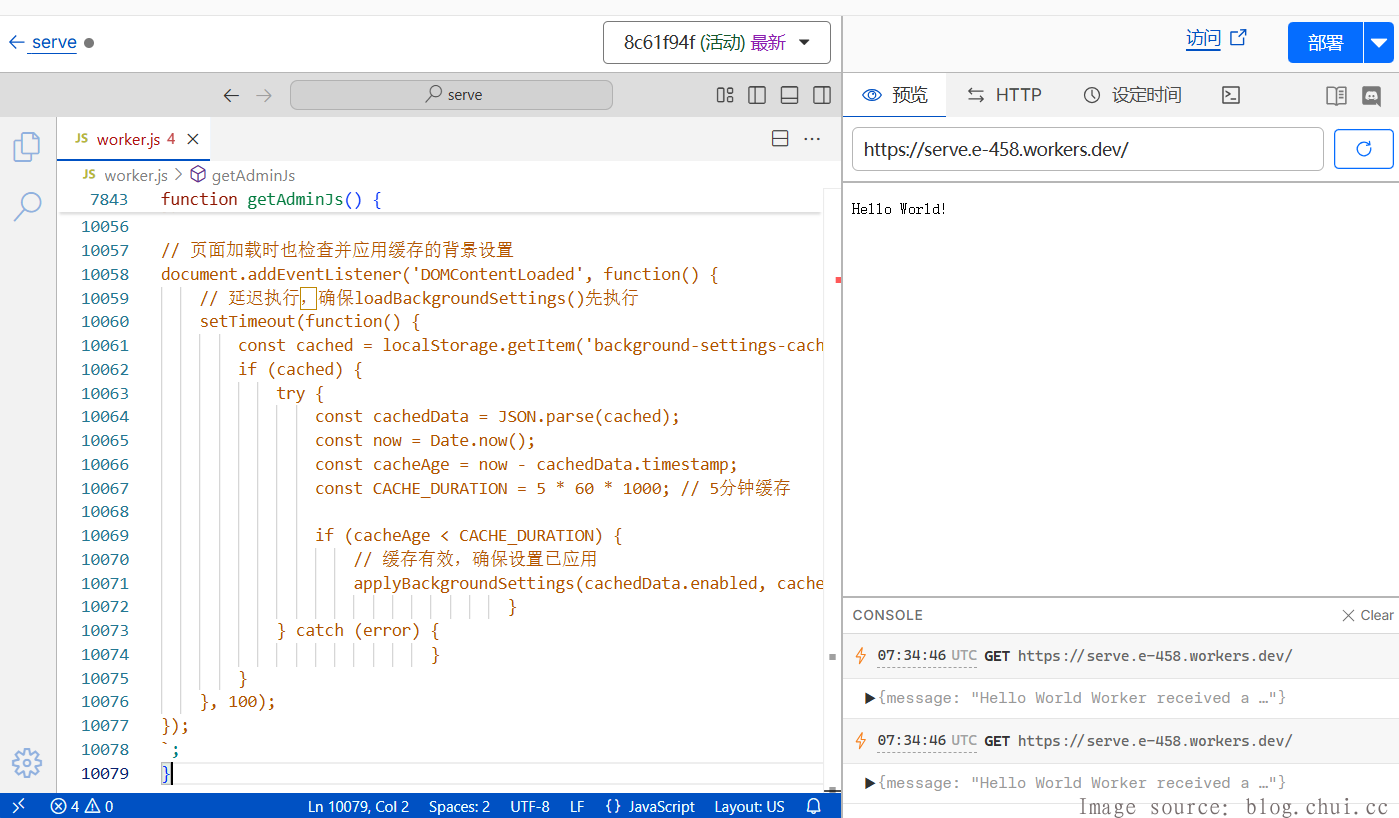
在左侧菜单中,点击 计算(Workers),选择 Workers & Pages。在概览页面,点击 创建。选择 Start with Hello World!点击开始使用。为你的 Worker 命名(例如 vps-monitor-worker),确保名称可用。点击 部署。部署完成后,点击 编辑代码 进入 Worker 编辑器。删除编辑器中现有的所有代码。打开本仓库的 worker.js 文件,复制其全部内容。将复制的代码粘贴到 Cloudflare Worker 编辑器中。点击编辑器右上角的 部署 按钮。
三、添加环境变量
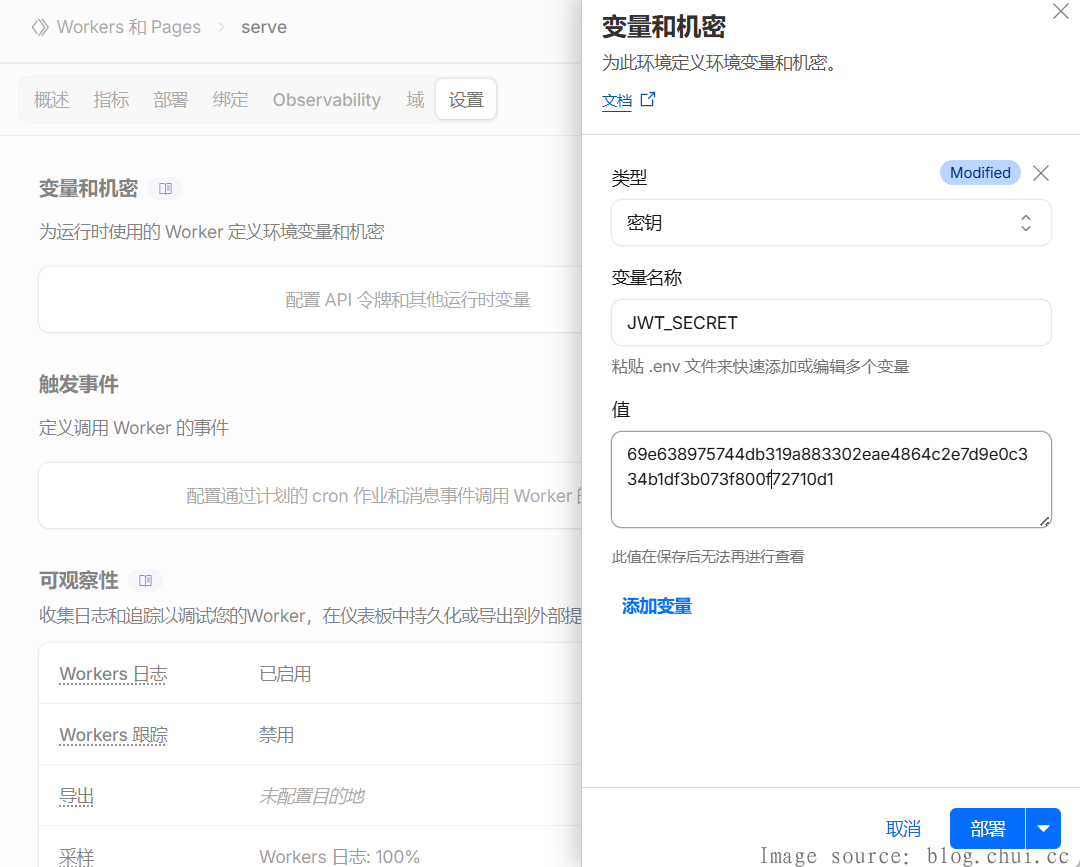
在 设置 → 变量和机密 中添加以下环境变量,以增加安全性:
可选变量名:USERNAME,类型:密钥, 值:任意随机字符串
可选变量名:PASSWORD,类型:密钥, 值:任意随机字符串
变量名:JWT_SECRET,类型:密钥, 值:任意30位左右的随机字符串
添加完保存并部署
四、绑定 D1 数据库到 Worker
Worker 需要访问你之前创建的 D1 数据库。
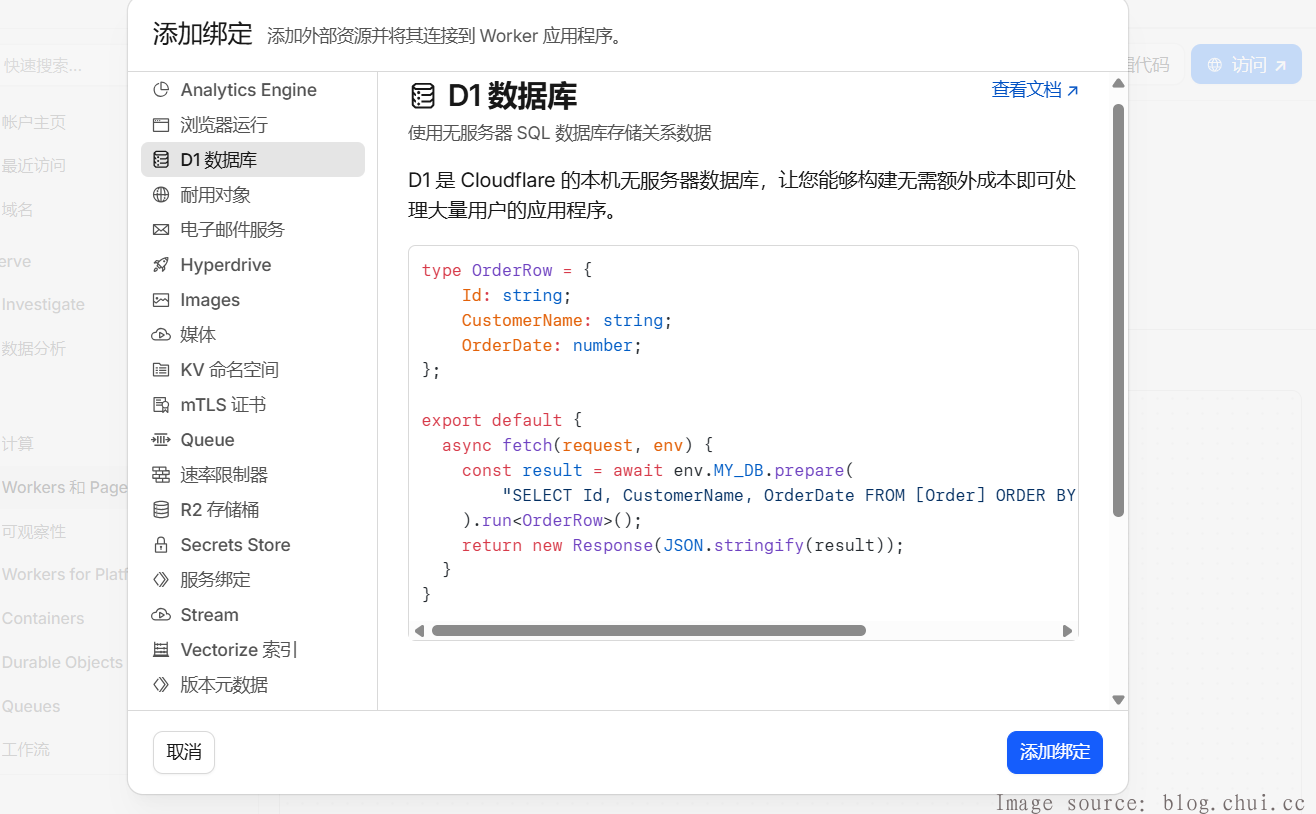
1、在 Worker 的管理页面(编辑代码页面上方有 Worker 名称,点击它可以返回管理页面),选择 绑定 标签页。
2、选择D1数据库。
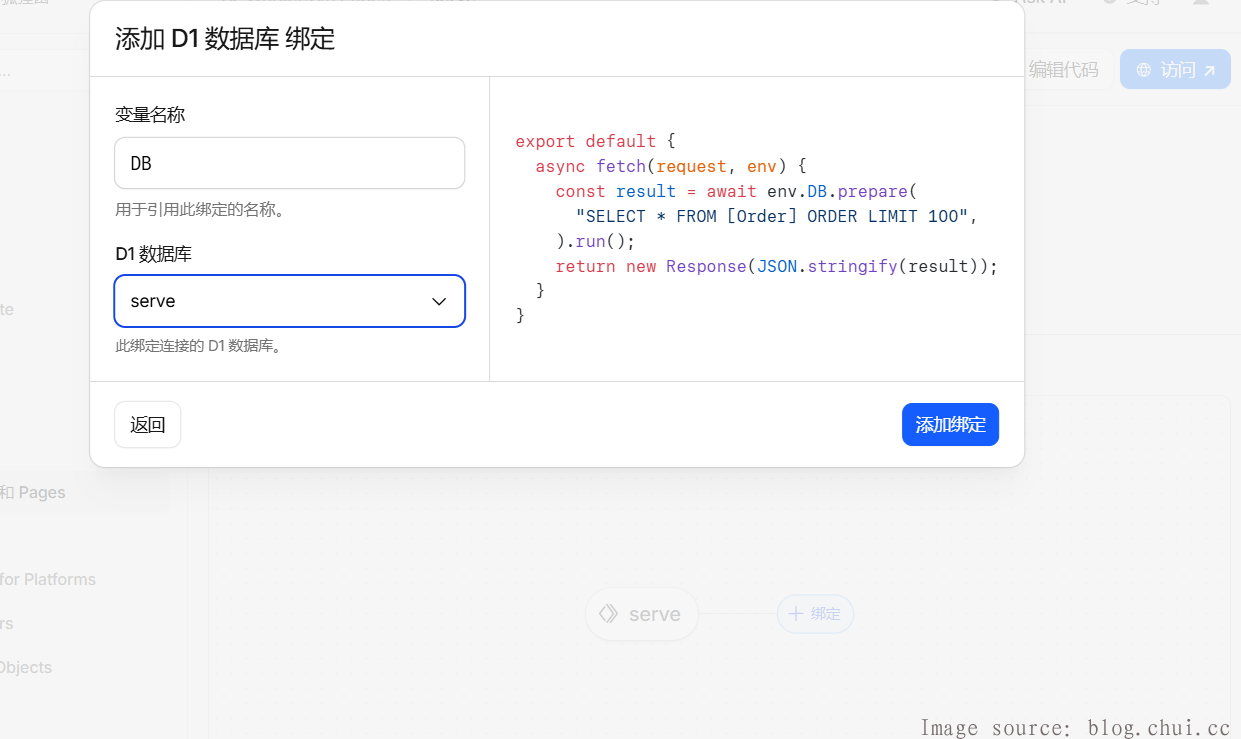
3、在 变量名称 处输入 DB (必须大写)。
4、在 D1 数据库 下拉菜单中,选择你之前创建的数据库 (例如 vps-monitor-db)。
5、点击 部署。
6、重要!初始化数据库: 复制你的Worker URL到浏览器,后面加上/api/init-db,如 vps-monitor.abo-vendor289.workers.dev/api/init-db,打开此链接后会看到 {"success":true,"message":"数据库初始化完成"} 即表明数据库已准备完毕。
五、设置触发频率(检测网站用)
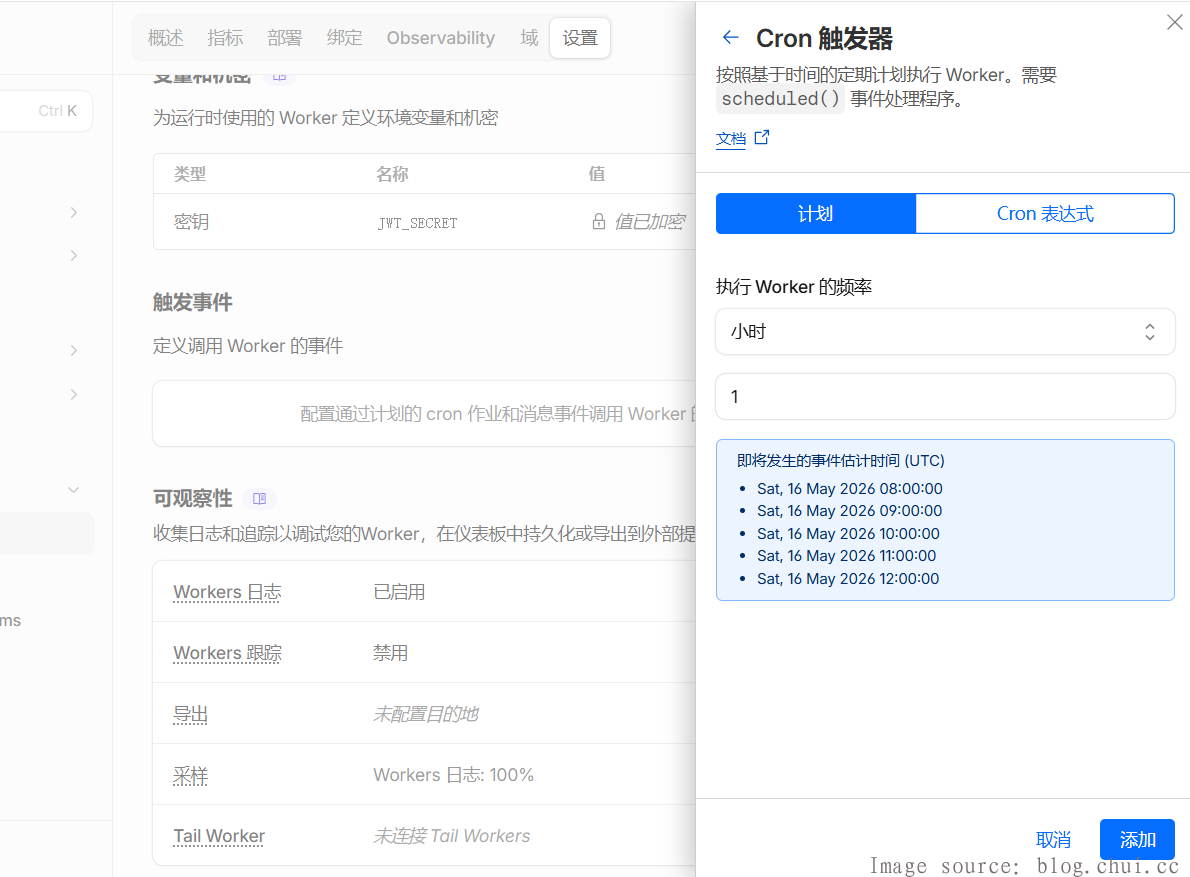
1、在 Worker 的管理页面选择 设置 标签页。
2、在设置页面中,选择 触发事件 子菜单。
3、点击添加,选择Cron触发器。
4、选择计划,执行 Worker 的频率选择小时,下面的框填入1(即每整点检测一次网站)。
5、点击添加。
六、访问面板
部署和绑定完成后,你的监控面板应该可以通过 Worker 的 URL 访问了。
在设置页面你会看到一个 .workers.dev 的 URL,例如 vps-monitor.abo-vendor289.workers.dev。
在浏览器中打开这个 URL,你应该能看到监控面板的前端界面。
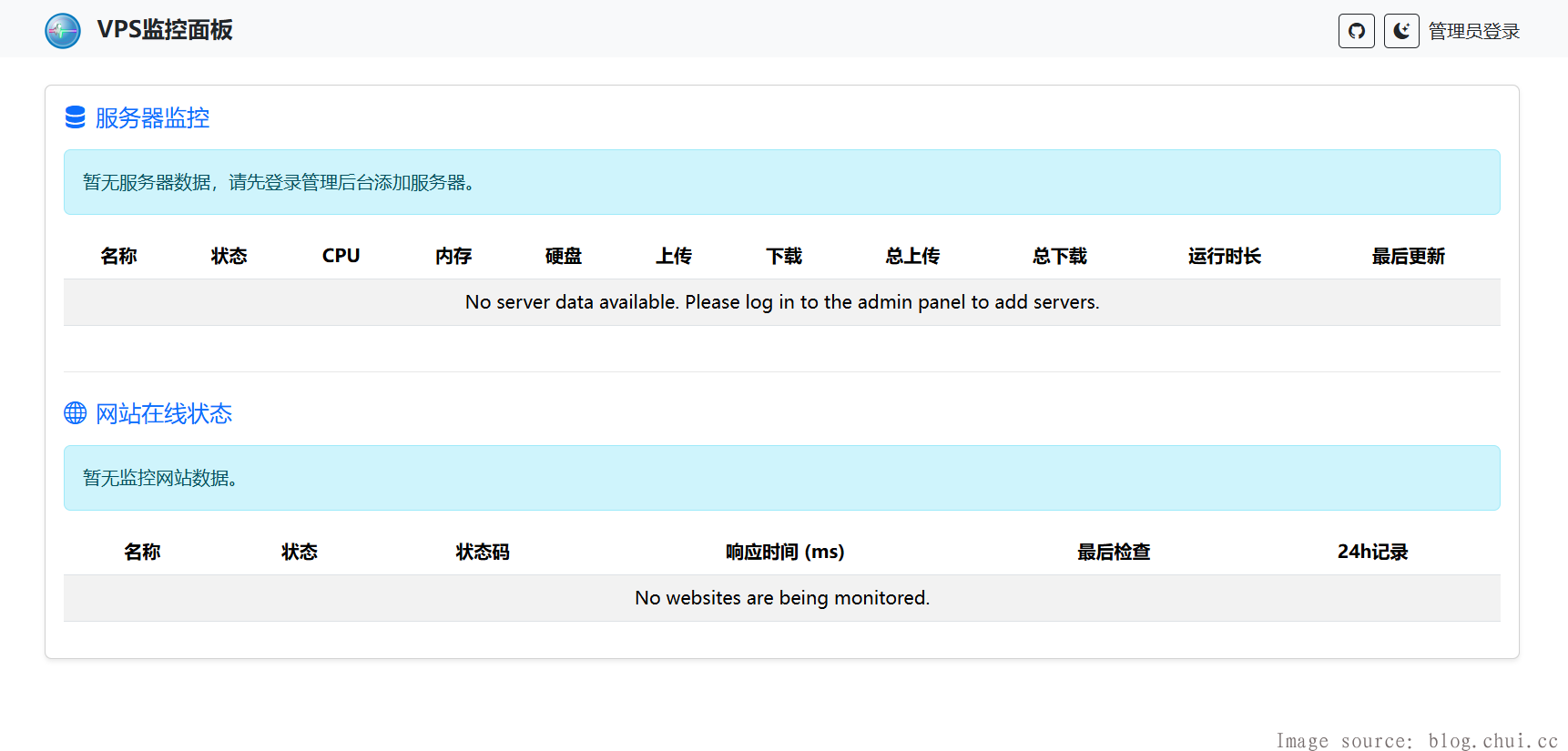
七、最终效果
其他添加服务器 Agent (探针)等常规操作可以到官方开源项目下查看。也可以看看我搭建的:https://serve.123402.xyz/