魔法上网工具“3X-UI” 面板安装和使用教程详解
3X-UI 面板是基于 X-UI 项目的增强版 fork,目前还在积极更新中。相比原版,3X-UI 提供了更丰富的功能,包括多协议支持、多用户管理、到期时间设置、流量限制等。本文提供 3X-UI 面板安装和使用教程。XUI脚本还是来自于我们的“秋水逸冰”大佬
准备工作:
一台可以连接外网的 VPS(用于安装 Xray-core 和 3X-UI 面板)
一个你可以控制 DNS 解析的域名(用于反代访问面板)
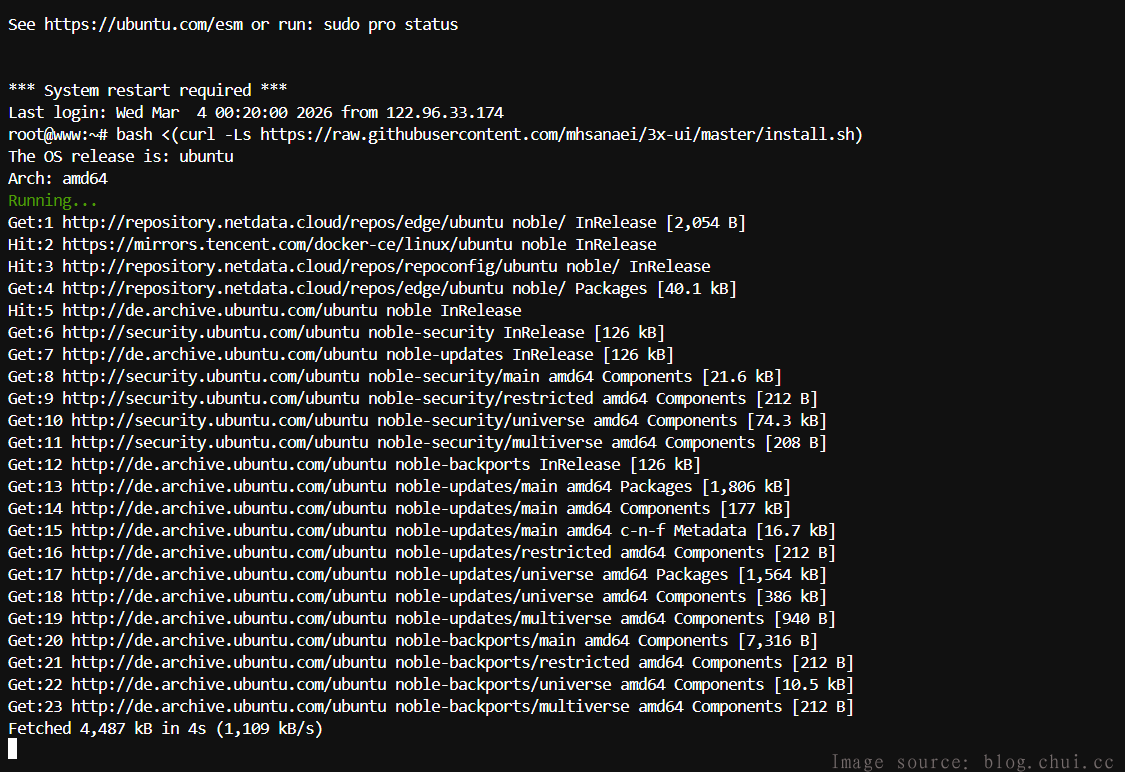
一、安装脚本
Ps:root权限运行以下一键脚本
bash <(curl -Ls https://raw.githubusercontent.com/mhsanaei/3x-ui/master/install.sh)
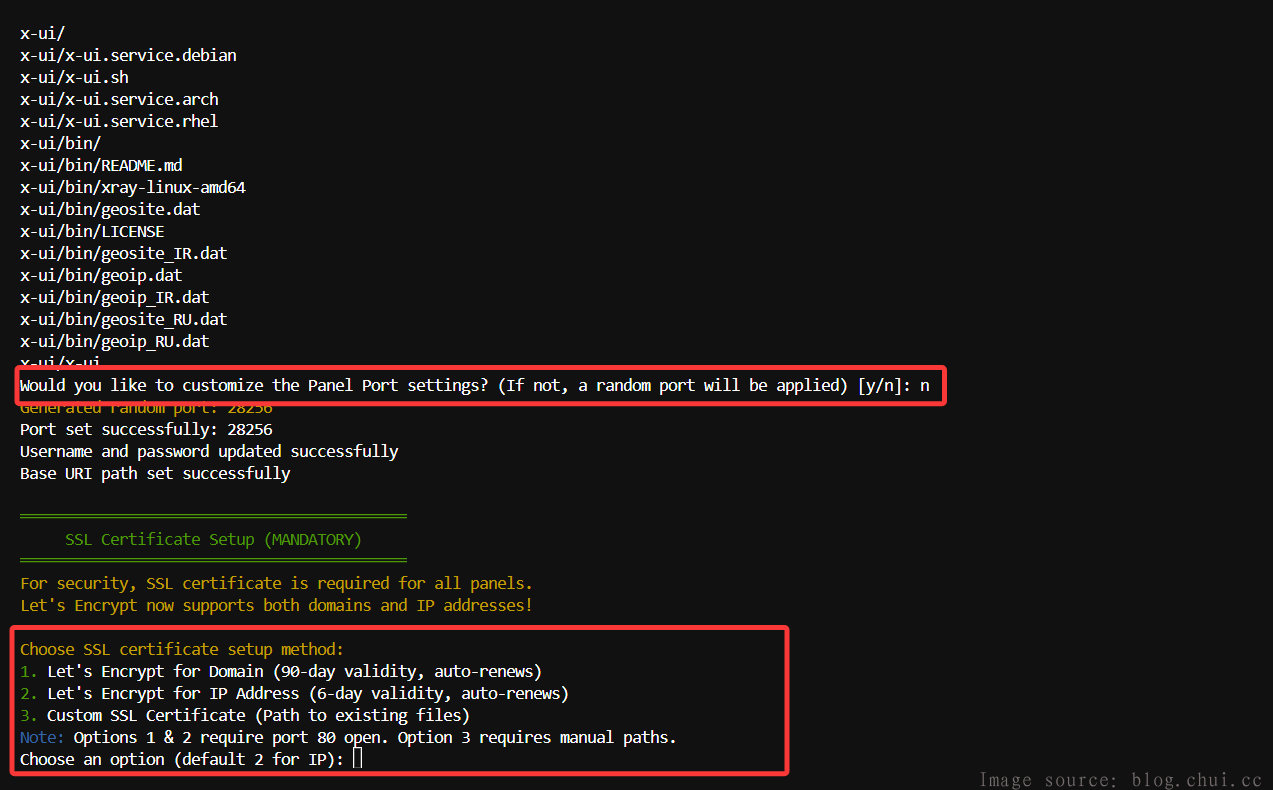
二、设置端口/安装SSL
Ps:可以自定义也可以随机,但是再防火墙开放对应的端口;SSL根据自己的需求选择
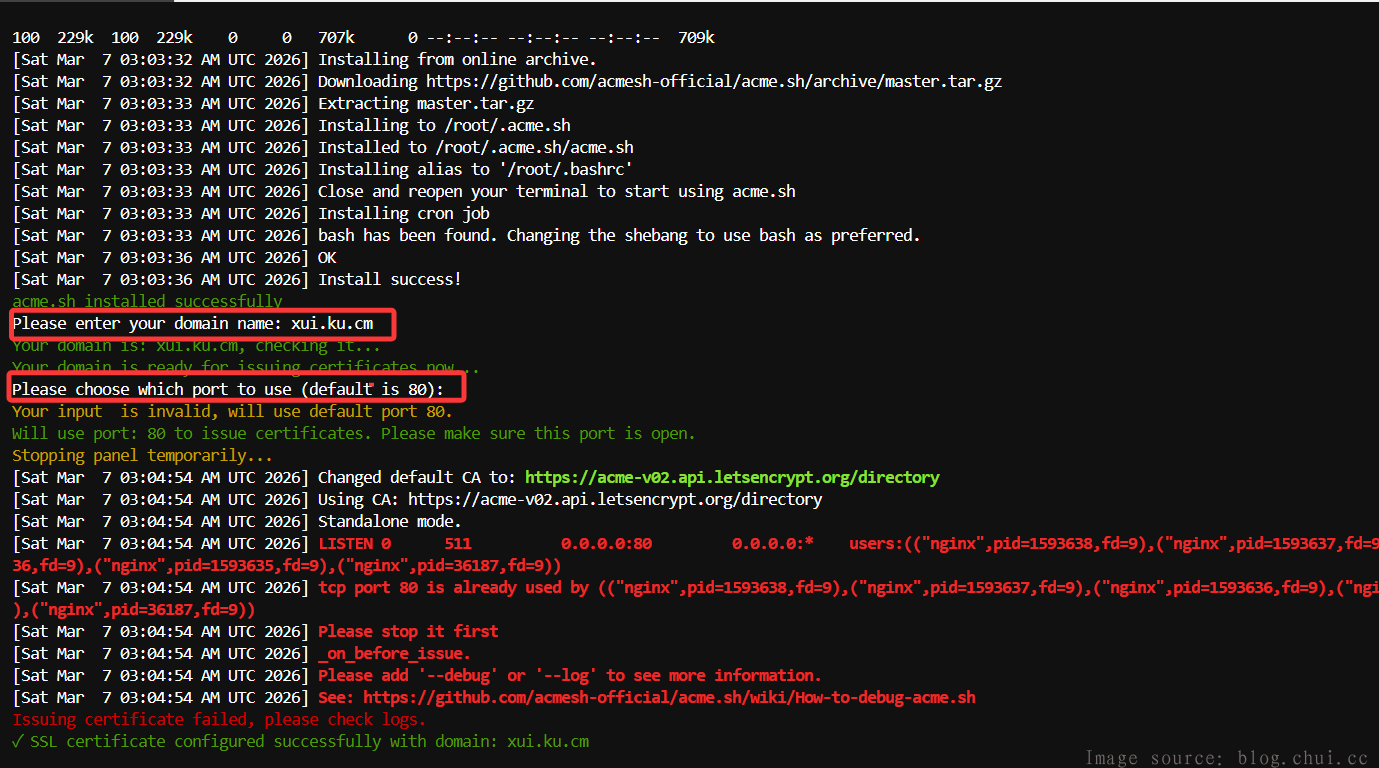
三、配置域名和端口
Ps:域名就是之后要进行反代访问的,端口不懂的话直接用默认的
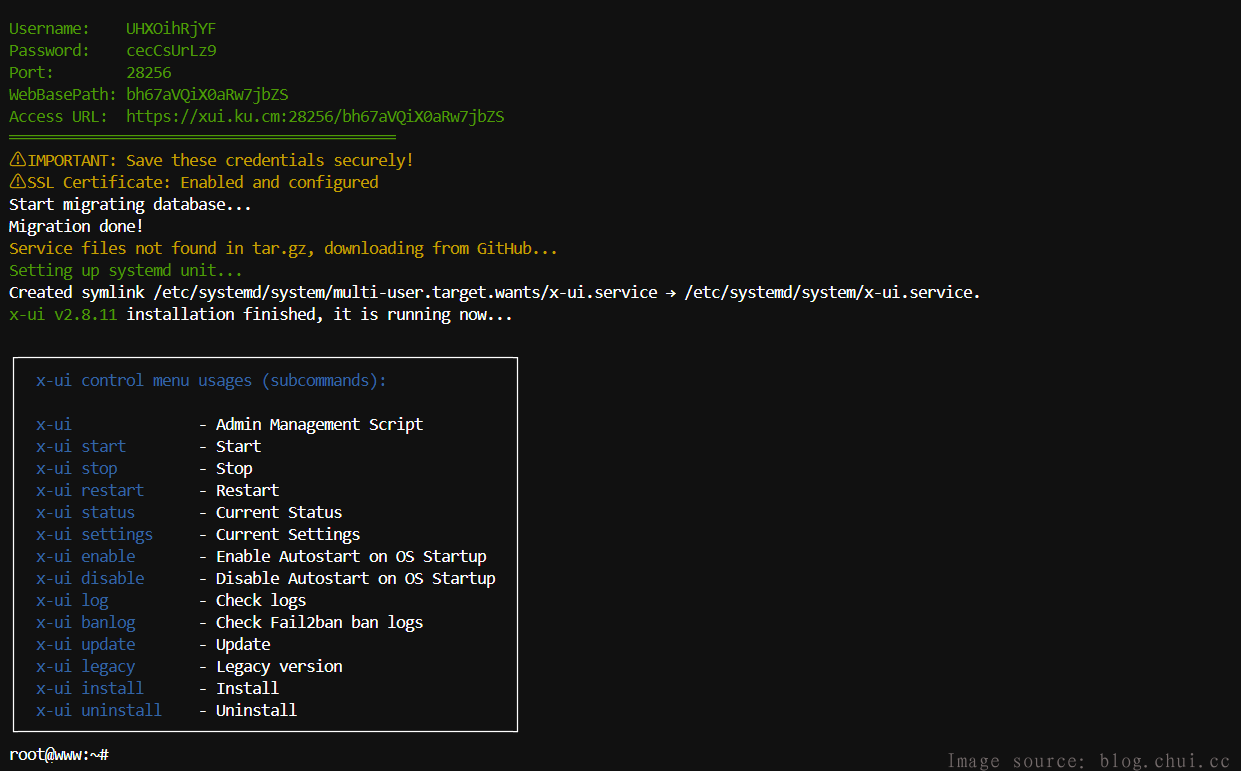
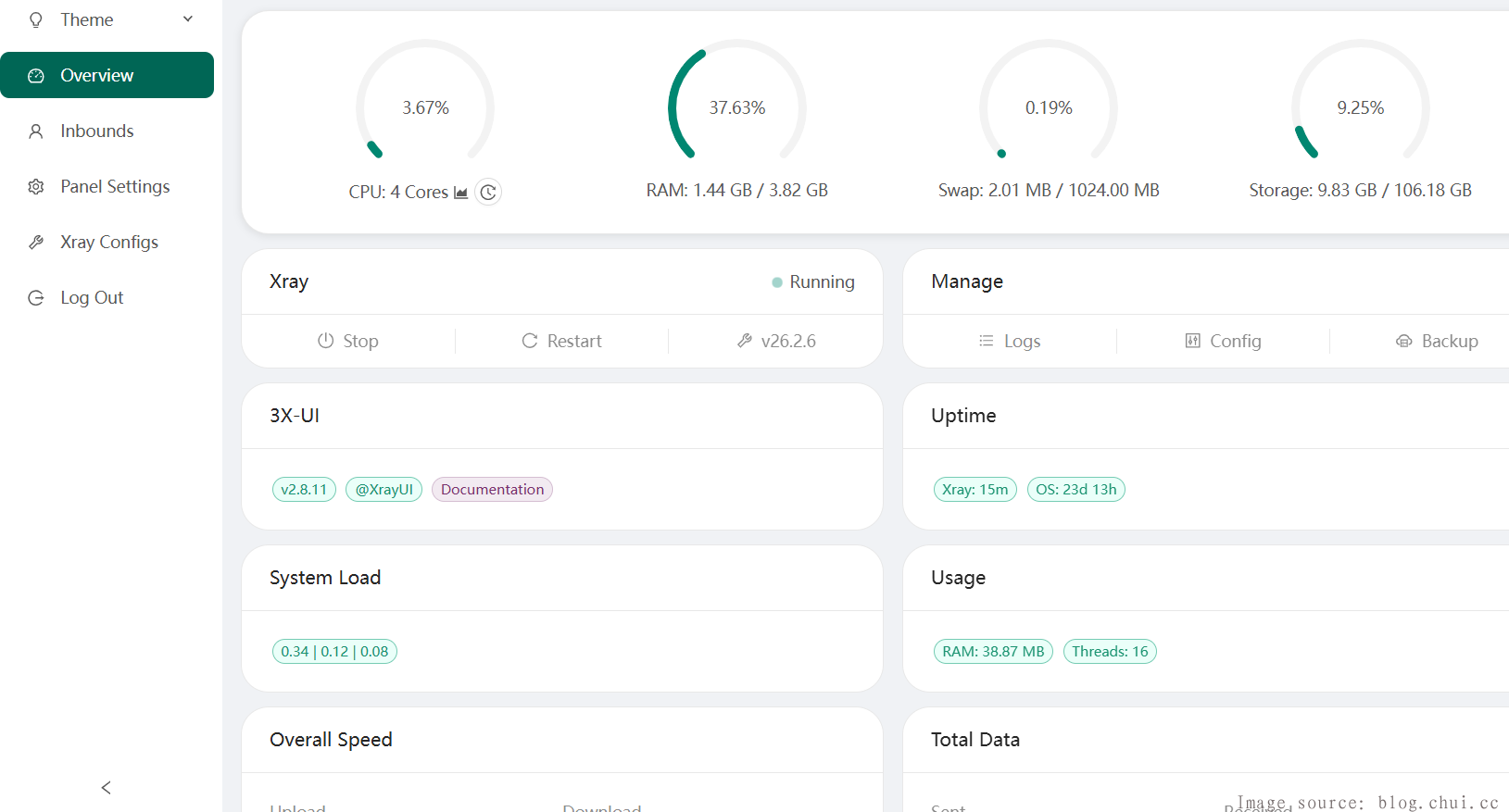
四、安装完成得到后台信息
Ps:现在域名还无法访问,还需要进行反向代理;
五、访问后台设置入站规则
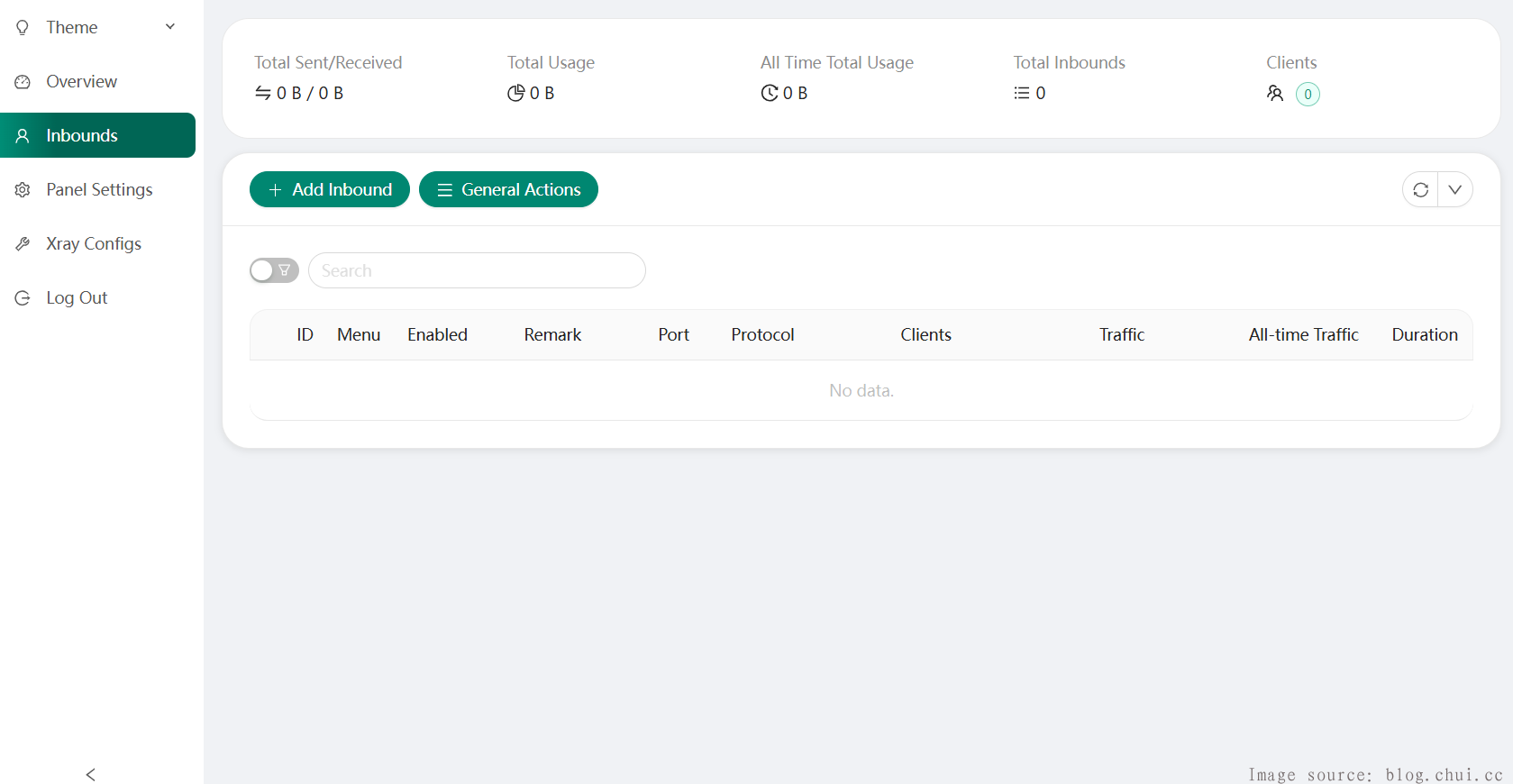
配置参数说明:
启用:勾选
备注:随便填,用于识别
协议:可选 Vmess / Vless / Trojan / Shadowsocks / Wireguard / tun 等
端口:随机生成或自定义
总流量:可限制总使用流量(GB)
流量重置:按指定间隔自动重置流量计数器
到期时间:可设置账号到期时间(留空则永不过期)
以 VLESS + REALITY 为例:
协议选择 vless
监听 IP:留空(监听所有)
端口:自定义或随机
传输:tcp
安全:reality
uTLS:chrome
target:www.bing.com:443
SNI:www.bing.com
serverNames:www.bing.com
密钥对:点击【Get New Cert】按钮生成
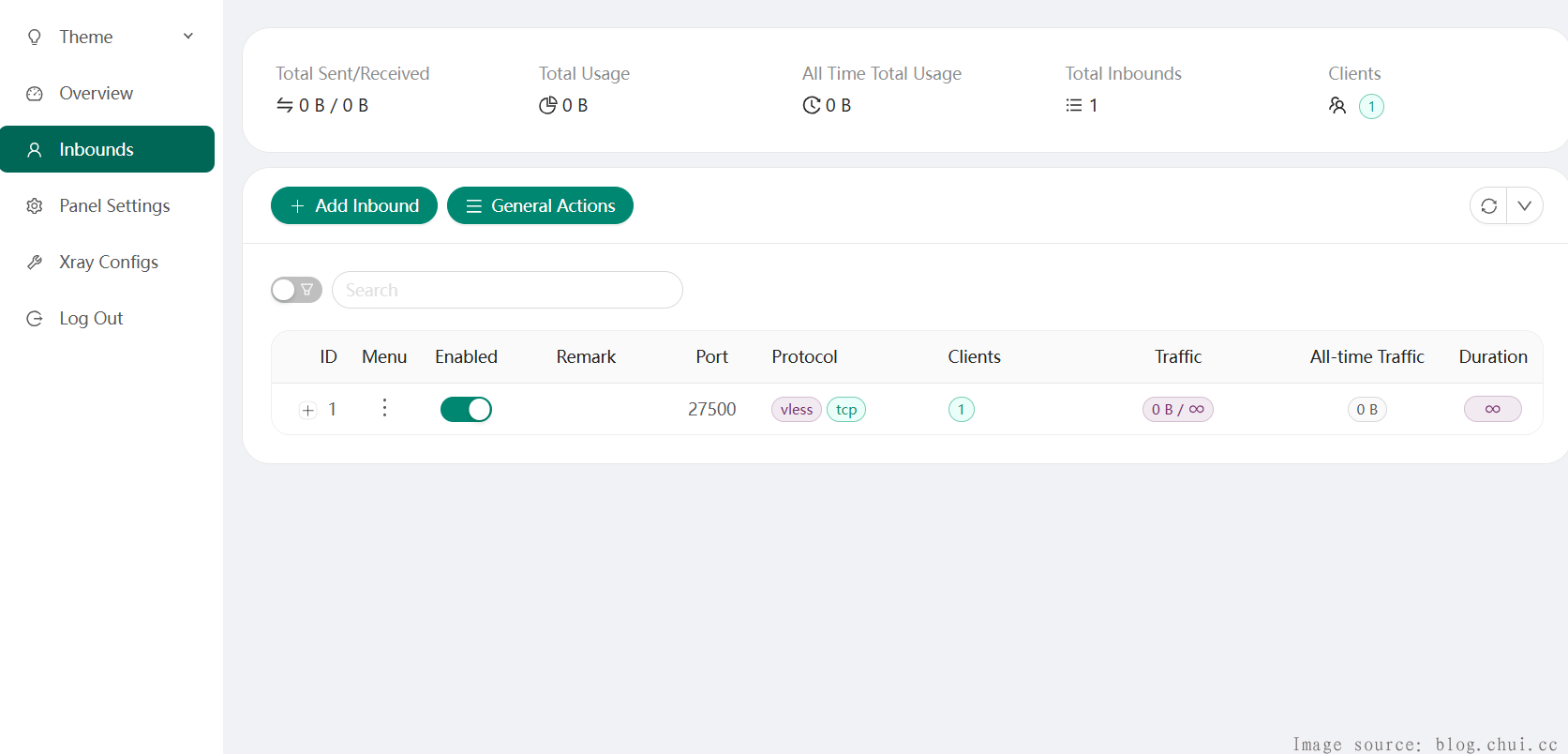
客户端连接信息
在入站列表中,点击对应条目 ID 数字的左边的【+】→【菜单】→【二维码】,或者 ID 右边的【菜单】→【导出链接】即可获取客户端连接信息。